SeeLAN
- Webカメラ共有アプリ
同一LAN内でPCのWebカメラ映像を
QRコードで簡単に共有できるアプリケーション
定期演奏会、学校祭に最適!
※アプリケーションはWindowsのみに対応。
※使用時のセキュリティ警告については下記ガイドを参照してください。
※ダウンロード時にセキュリティ警告が表示されますが、無視してください。
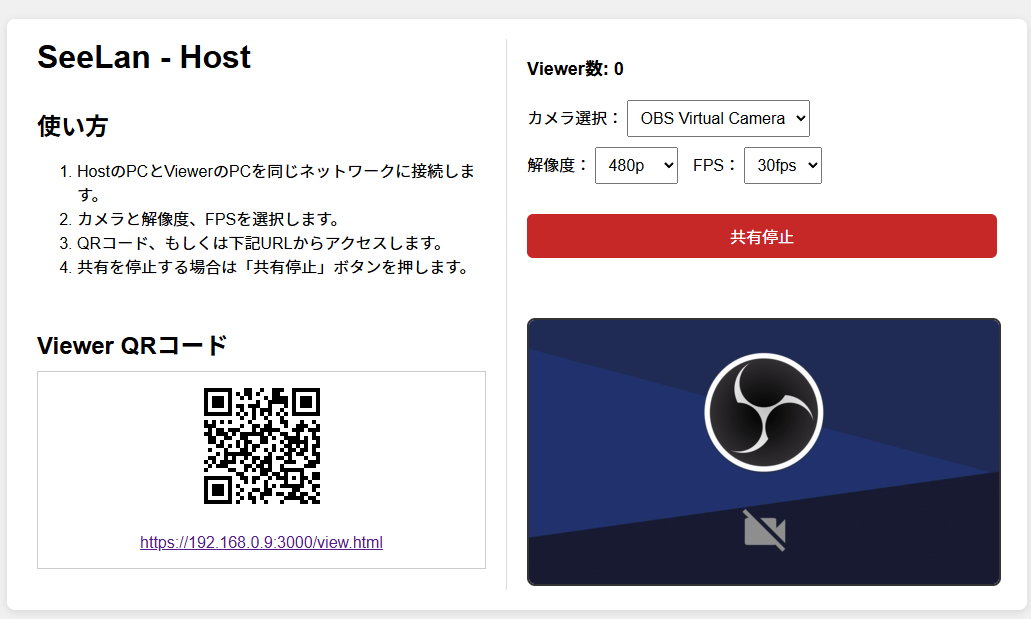
使い方
同じLANに接続
HostとViewerのPCを
同一ネットワーク(Wi-Fi / 有線)に接続します。
カメラ設定
カメラ・解像度・FPSを選択します。
(480p / 30fps 推奨)
QRコード共有
表示されたQRコードを
Viewer端末で読み取ります。
もしくは表示されたURLにアクセスします。
映像確認
Viewer側ブラウザで
リアルタイム映像が表示されます。
警告の回避方法ガイド
SeeLANは個人開発アプリのため、初回起動時やダウンロード時に
Windows Defender やブラウザの警告 が表示されます。
以下は正常な動作ですので、手順に従って許可してください。
警告画面を表示
アプリ起動時に
「Windows によって PC が保護されました」
と表示されます。
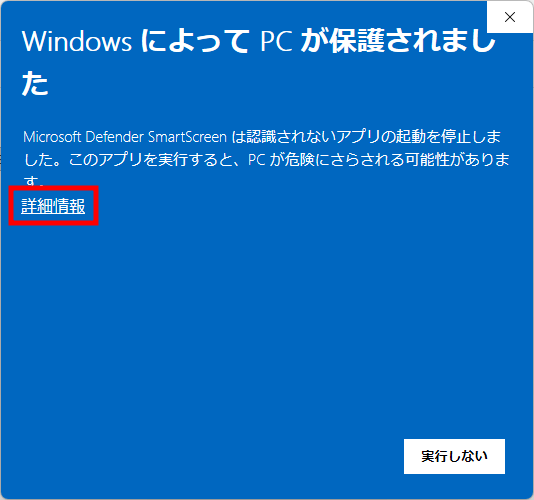
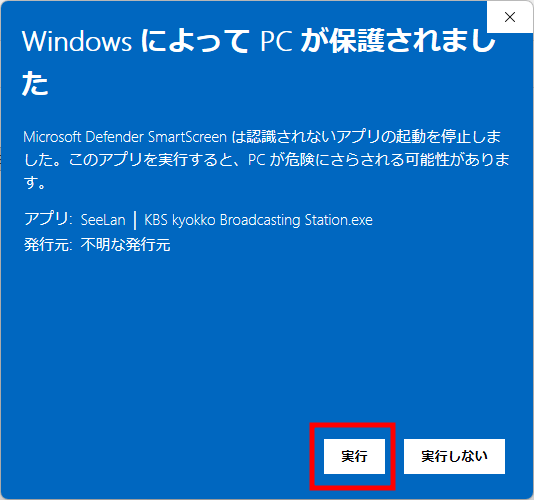
実行を許可
「詳細情報」をクリック後、
「実行」を選択してください。
※初回起動時のみ表示されます。
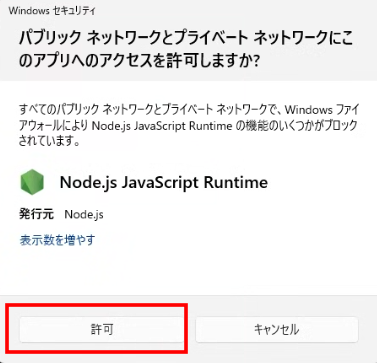
アクセス許諾
アプリ起動時に
「ネットワークにアプリへのアクセスを許可しますか?」
と表示されます。
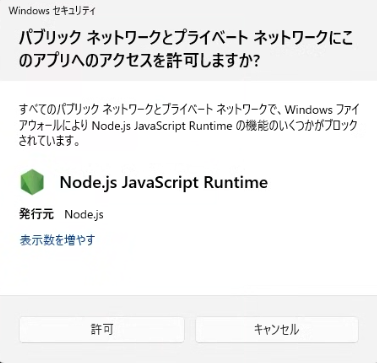
アクセスを許可
「許可」を選択してください。
※許可しないとLAN内での接続ができません。
プライバシー警告
Viewer閲覧時に
「この接続ではプライバシーが保護されません」
と表示されます。
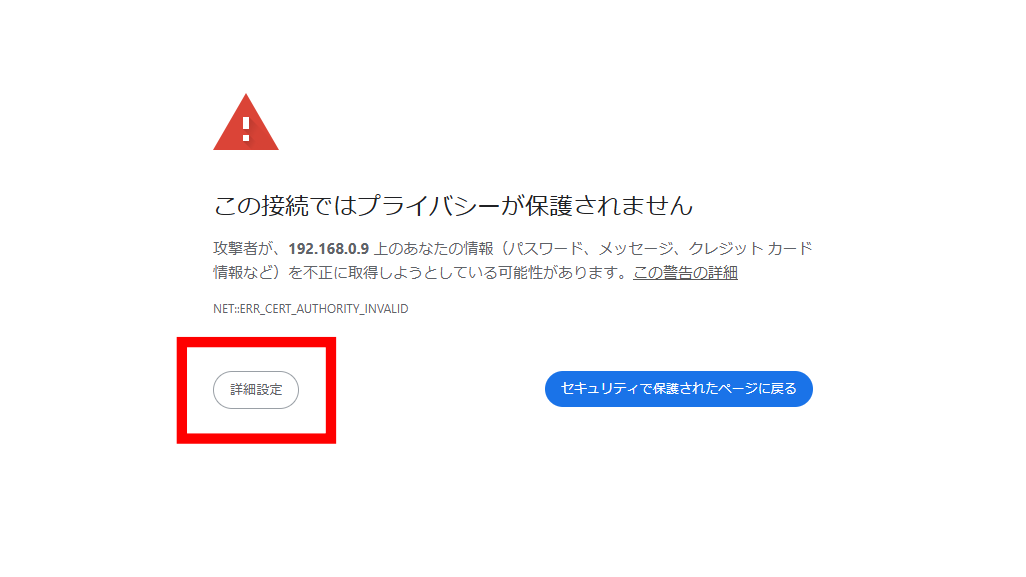
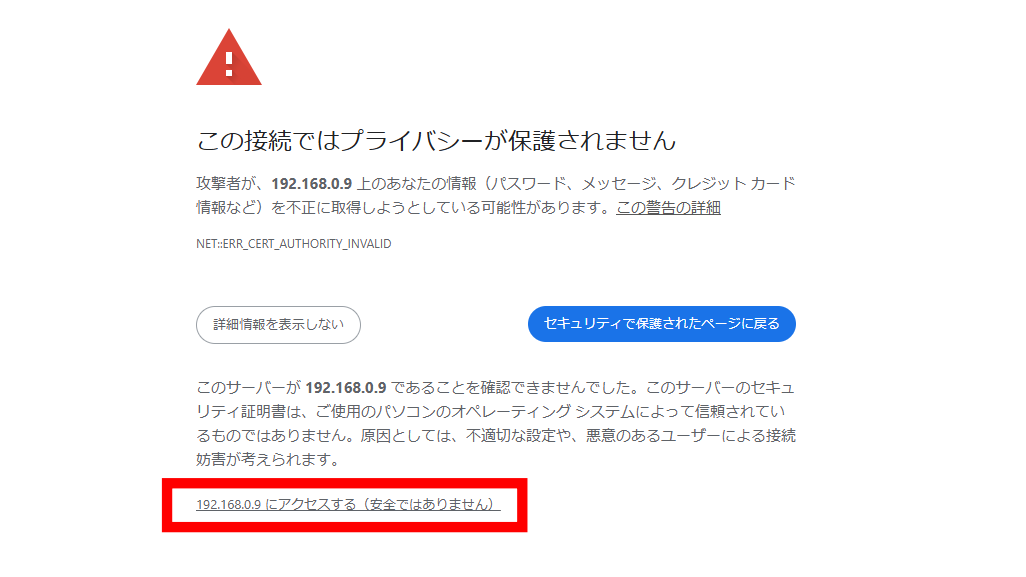
アクセスを許可
「詳細設定」をクリックし、
「[URL]にアクセスする(安全ではありません)」を選択してください。
HostPC推奨スペック
最低スペック
- OS:Windows 10
- CPU:Intel Core i3(第6世代相当)
- メモリ:4GB
- ブラウザ:Chrome(最新版推奨)
- ネットワーク速度(HostPC):2Mbps以上
推奨スペック
- OS:Windows 11
- CPU:Intel Core i5(第8世代相当)
- メモリ:8GB以上
- ブラウザ:Chrome(最新版)
- ネットワーク速度(HostPC):10Mbps以上
Viewerについて
- 専用アプリ不要(ブラウザのみ)
- スマートフォン・PCどちらも対応
- URL直接アクセスも可能
- 全画面表示に対応
注意事項
- セキュリティ警告が表示されますが無視してください。(個人開発のため署名なし)
- View数が多すぎると画質の低下が発生します。(推奨View数:10以下)
- 他のインターネット越しの利用はできません
- HTTPSではなくHTTPで動作します
- カメラ使用時はブラウザの許可が必要です
- 長時間使用時はPCの発熱に注意してください
- 画質等はホストPCに依存します
- 制作にはAIを使用しています。使用したことによる不利益は一切責任を負いません。